殯葬AI小教室
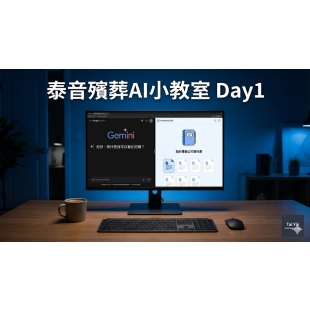
【泰音殯葬AI小教室Day01】工欲善其事,必先利其器:在電腦上打造你的「數位禮儀特助」各位禮儀先進、夥伴們早安!昨天我們宣誓要用AI來升級服務,今天我們正式進入實戰教學!雖然手機很方便,但老實說,要打一篇完整的生平事略,或是整理複雜的報價單,還是坐在電腦前、用鍵盤滑鼠最有效率,對眼睛也比較好。今天第一課,我們不談複雜的操作,我們要先在你的電腦裡,把兩位最強大的「數位員工」請進來。這兩位都是Google提供的免費工具,請各位老闆打開電腦,跟著我做這三步驟。 我們將使用的兩大神器:Gemini(你的全能助理):就像一位腦袋裝滿全世界知識的大學畢業生,隨問隨答,幫你寫文案、想點子。NotebookLM(你的私人資料庫):這是重點!它就像一位只讀你們公司資料的秘書。你可以把公司的SOP、價目表、禮俗書丟給它,它讀完後,你問什麼它就根據資料回答什麼。【今日任務:3分鐘架設好你的AI工作台】第一步:準備好你的「通行證」請確保你在電腦瀏覽器(建議使用Chrome或Edge)上,已經登入了自己的Google帳號(Gmail)。這兩位數位員工只認這個通行證,如果沒有,請先註冊一個。第二步:召喚一號員工「Gemini」打開一個新的網頁分頁。在網址列輸入:gemini.google.com,然後按Enter鍵。如果出現歡迎畫面,請點擊「開始聊天」或「試用Gemini」。進入後,你會看到一個乾淨的對話框,下方有一個輸入文字的地方。[今日作業A]:請在下方的對話框試著輸入這句話,看看它多聰明:「你好,我是一位禮儀師,請用溫暖專業的語氣,簡短列出5點家屬在治喪期間最需要注意的事項。」(輸入完畢後,按下Enter或旁邊的發送按鈕。你會發現,AI幾秒鐘就幫你列好了!這比自己打字快多了吧?)第三步:開啟二號員工「NotebookLM」的辦公室再打開一個新的網頁分頁。在網址列輸入:notebooklm.google,然後按Enter鍵。點擊畫面中間藍色的「TryNotebookLM」按鈕。進入後,你會看到一個類似筆記本櫃的畫面。 [今日作業B]:請點擊左上角大大的「+新增筆記本」(NewNotebook),然後在標題的地方輸入「我的禮儀公司資料庫」,最後按下「儲存」。恭喜您!做到這裡,您已經完成了90%的準備工作。您的電腦裡現在已經住著兩位超級助手了。 泰音小預告:明天(Day02),重頭戲來了!我將教大家如何把手邊的「PDF禮俗資料」或「Word報價單」餵給NotebookLM吃,讓AI瞬間讀完,變成你專屬的「問不倒禮俗專家」!今天成功開啟這兩個網頁並完成對話的夥伴,請在下面留言「AI特助已就位」!#泰音殯葬AI小教室#電腦實戰篇#Gemini教學#NotebookLM#數位轉型第一步#泰音精緻殯葬用品#泰音LINE官網@time8585